Link dan kod QR permohonan e-Invois untuk pelanggan
Dikemas kini 12 November 2026
Jawapan ringkas
Beri pembeli link atau kod QR permohonan pada poster kaunter, footer resit atau halaman terima kasih kedai online anda. Mereka isi nombor resit, tarikh dan jumlah serta butiran cukai sendiri, dan envoice memfailkan e-Invois individu ke LHDN MyInvois dan menghantar PDF melalui e-mel, sama ada selepas anda meluluskannya atau terus jika resit itu sepadan dengan jualan yang direkodkan.
Kenapa pembeli minta e-Invois
Kebanyakan pembeli runcit cukup dengan resit biasa, dan jualan mereka masuk ke dalam e-Invois yang Disatukan bulanan anda di bawah TIN am orang awam. Ada yang perlukan dokumen atas nama sendiri: syarikat yang membeli bekalan, atau pembeli yang mahu menuntut pembelian sebagai perbelanjaan perniagaan. Mencatat TIN, nombor ID dan alamat penuh di kaunter yang sibuk melambatkan barisan dan mudah tersilap. Dengan link permohonan, pembeli isi butiran sendiri kemudian, dari telefon mereka.
Cara link permohonan berfungsi
- Hidupkan portal dalam envoice di Settings > Portal, kemudian kongsi link atau kod QR.
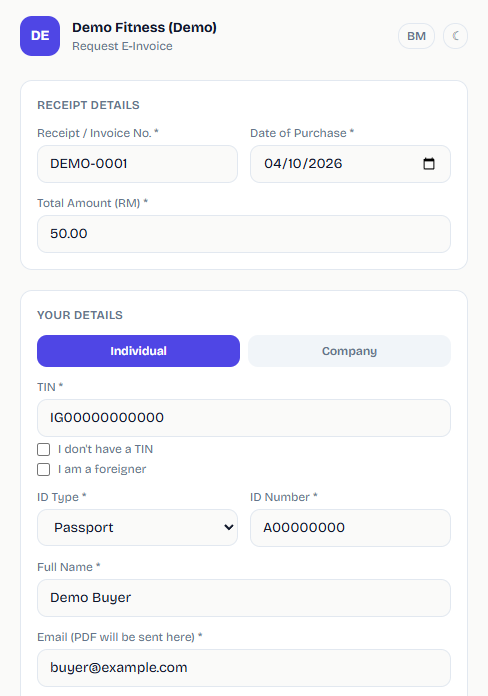
- Pembeli buka link atau imbas QR, kemudian isi nombor resit atau invois, tarikh pembelian dan jumlah.
- Mereka isi butiran sendiri: individu atau syarikat, TIN, jenis dan nombor ID, nama, e-mel dan alamat. Borang itu memaklumkan bahawa butiran mereka dihantar ke LHDN MyInvois hanya untuk mengeluarkan e-Invois.
- envoice mencari jualan yang direkodkan dengan nombor resit dan jumlah yang sama, dan permohonan masuk ke Documents > Requests.
- Setelah permohonan diluluskan, envoice memfailkan e-Invois individu ke LHDN dan menghantar PDF kepada pembeli melalui e-mel.
Tetapkan dalam envoice
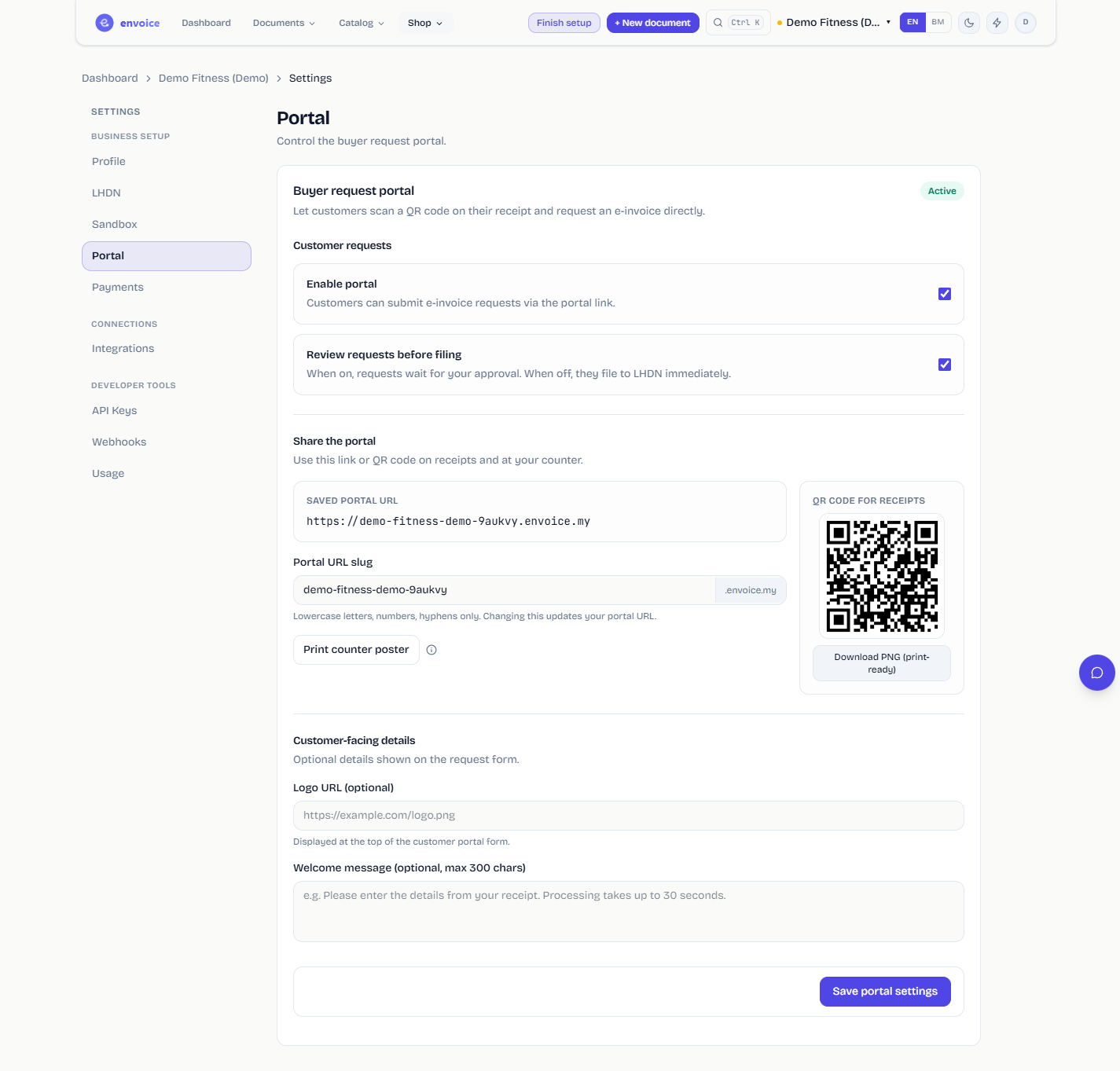
Buka Settings > Portal, tandakan Enable portal dan klik Save portal settings. Status di bahagian atas bertukar kepada Active. Di bawah Share the portal ada Saved portal URL. Bahagian link yang menunjukkan kedai anda boleh ditukar di Portal URL slug. Simpan dahulu sebelum mencetak apa-apa, kerana slug baharu menukar link anda.
| Pelan | Alamat link permohonan |
|---|---|
| Free dan Starter | envoice.my/request/kedai-anda |
| Pro dan Enterprise | kedai-anda.envoice.my |
Portal ini disediakan pada setiap pelan, termasuk Free. Hanya alamat subdomain sendiri memerlukan Pro atau Enterprise. Setiap permohonan yang difailkan ialah e-Invois individu, jadi ia dikira dalam had e-Invois bulanan pelan anda.
Di mana pembeli jumpa link
- Poster kaunter. Print counter poster membuka PDF saiz A5 dengan kod QR anda, sedia untuk dicetak dan diletakkan di kaunter. Kebanyakan restoran dan kafe bermula dengan cara ini.
- Footer resit. Download PNG (print-ready) memberi imej QR untuk templat resit anda. Untuk Loyverse, tampal link ke dalam Footer resit di Settings > Receipt dalam Back Office, dan setiap resit yang dicetak atau dihantar melalui e-mel akan membawanya. Shopify POS boleh mencetak link itu sebagai kod QR di footer.
- Pesanan online. Untuk Shopify, app envoice menambah link Request it pada halaman terima kasih dan status pesanan dengan nombor pesanan sudah diisi, serta memberi satu baris untuk ditampal dalam e-mel pengesahan pesanan. Lihat envoice untuk Shopify.
- Resit yang dikongsi dari envoice. Resit bagi jualan disatukan yang belum difailkan membawa link ke portal anda, dengan nombor resit, tarikh dan jumlah sudah diisi.
Apa yang anda kawal
Semak dahulu, atau failkan terus
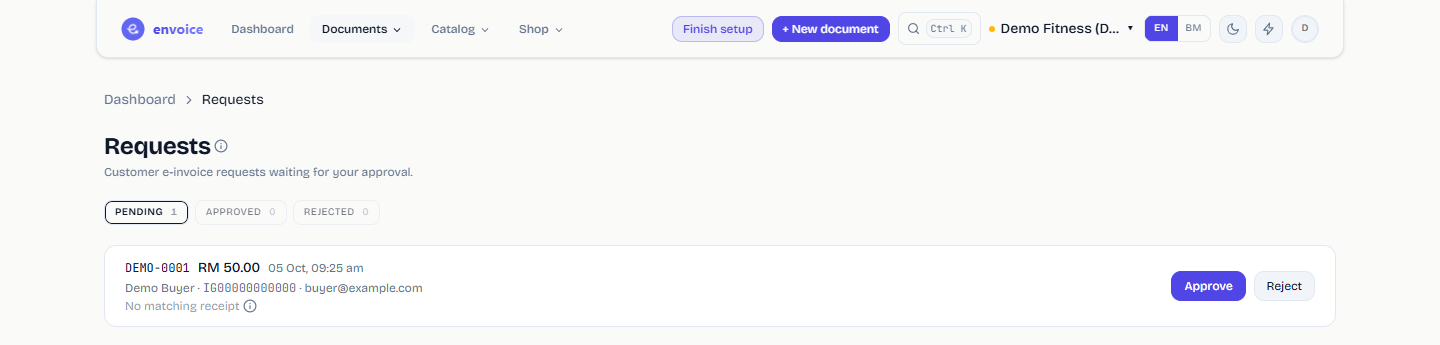
Review requests before filing dihidupkan secara lalai. Setiap permohonan menunggu di bawah PENDING dalam Documents > Requests sehingga seseorang klik Approve atau Reject. Jika dimatikan, permohonan yang sepadan dengan jualan yang direkodkan envoice, iaitu nombor resit dan jumlah yang sama, terus difailkan ke LHDN sebaik sahaja diterima. Permohonan yang tiada padanan tetap menunggu kelulusan anda.
Padanan resit
- View receipt bermaksud envoice menjumpai jualan itu. e-Invois menggunakan item baris jualan tersebut, dan jualan itu dikeluarkan daripada e-Invois yang Disatukan bulan itu supaya tidak dilaporkan dua kali.
- No matching receipt bermaksud tiada padanan. Jika diluluskan, e-Invois tetap difailkan sebagai satu baris bagi jumlah yang ditaip pembeli, jadi semak resit dahulu.
- Jika e-Invois yang Disatukan bagi bulan itu sudah disahkan, envoice memfailkan Nota Kredit terhadapnya sebelum e-Invois individu.
- Untuk menolak, klik Reject, taip sebab dan klik Send rejection. Pembeli menerima sebab itu melalui e-mel.
- Satu resit hanya boleh dituntut sekali. Permohonan kedua untuk resit yang sama dengan e-mel lain akan diminta menghubungi kedai.
Siapa dimaklumkan tentang permohonan baharu
Di New request emails, pilih Each request, Daily summary, 9:00 am atau Off, dan tambah sehingga 5 alamat lagi di Also send to. Jika e-mel dimatikan, pembeli perlu menunggu sehingga seseorang membuka Requests.
Resit lama dan permohonan yang boleh ditolak
Pembeli boleh memohon e-Invois dalam masa 72 jam selepas pembelian. Selepas itu, atau apabila jualan sudah termasuk dalam e-Invois yang Disatukan yang telah difailkan, borang permohonan tidak lagi menerima resit tersebut. envoice memfailkan setiap e-Invois dengan tarikh dan masa ia sebenarnya dihantar, selaras dengan peraturan LHDN bahawa tarikh keluaran tidak boleh lebih 72 jam sebelum dihantar. Peraturan ini berbeza daripada had 72 jam untuk membatalkan e-Invois yang sudah disahkan.
Dalam tempoh kelonggaran interim LHDN, iaitu sehingga 31 Disember 2027 bagi perniagaan dengan pusing ganti sehingga RM5 juta, kedai boleh menolak permintaan e-Invois individu selagi ia memfailkan e-Invois yang Disatukan. Perniagaan bawah RM3 juta dikecualikan dan tidak wajib mengeluarkannya langsung. Peniaga kecil yang masih keliru boleh mula dengan cara buat e-Invois untuk peniaga kecil.
Untuk pembeli anda
Pembeli yang mahu tahu apa perlu diberi dan apa berlaku seterusnya boleh baca cara memohon e-Invois daripada kedai. Langkah penuh dengan tangkapan skrin ada dalam panduan Let buyers request e-invoices (dalam bahasa Inggeris).
Mulakan secara percuma, tanpa kad kredit
Soalan lazim
Bagaimana pelanggan minta e-Invois daripada kedai saya?
Mereka buka link permohonan atau imbas kod QR anda, isi nombor resit, tarikh dan jumlah, kemudian TIN, ID, nama, e-mel dan alamat mereka. envoice memfailkan e-Invois individu ke LHDN dan menghantar PDF kepada mereka melalui e-mel.
Adakah portal permohonan e-Invois percuma?
Ya. Portal disediakan pada setiap pelan envoice, termasuk Free, di envoice.my/request/kedai-anda. Pro dan Enterprise juga mendapat alamat sendiri seperti kedai-anda.envoice.my. Setiap permohonan yang difailkan dikira sebagai satu e-Invois dalam pelan anda.
Bolehkah permohonan difailkan ke LHDN tanpa saya meluluskan satu per satu?
Boleh. Matikan Review requests before filing. Permohonan yang sepadan dengan jualan yang direkodkan, mengikut nombor resit dan jumlah, akan terus difailkan. Permohonan tanpa padanan tetap menunggu kelulusan anda.
Bolehkah saya cetak kod QR pada resit?
Boleh. Muat turun PNG sedia cetak untuk templat resit anda, atau tampal link dalam footer resit POS anda, contohnya field Footer dalam tetapan resit Loyverse. Poster kaunter saiz A5 juga boleh dicetak.
Adakah jualan itu dilaporkan dua kali, dalam e-Invois yang Disatukan dan e-Invois individu?
Tidak. Apabila envoice memadankan permohonan dengan jualan yang direkodkan, jualan itu dikeluarkan daripada e-Invois yang Disatukan bulan itu. Jika e-Invois yang Disatukan itu sudah disahkan, envoice memfailkan Nota Kredit terhadapnya dahulu.