Client ID dan Client Secret MyInvois: cara sambungkan MyInvois ke perisian anda
Dikemas kini 12 November 2026
Jawapan ringkas
Perisian disambungkan ke LHDN MyInvois dengan dua nilai dari profil MyInvois anda sendiri: Client ID dan Client Secret. Log masuk ke MyTax, buka MyInvois, pergi ke Representatives, tab ERP, Register ERP, kemudian salin Client ID dan Client Secret 1, yang hanya dipaparkan sekali, dan tampal ke dalam perisian. Sijil digital tidak diperlukan untuk envoice.
Apa itu Client ID dan Client Secret
Ia seperti nama pengguna dan kata laluan untuk sistem, bukan untuk orang. POS, sistem perakaunan atau perisian e-Invois anda menggunakannya untuk log masuk ke API MyInvois dan menghantar e-Invois di bawah TIN syarikat anda. Anda sendiri yang menciptanya dalam portal MyInvois dengan mendaftarkan sistem ERP. LHDN tidak menghantarnya kepada anda melalui e-mel.
Bahagian Representatives dalam MyInvois mempunyai tab berasingan untuk pengguna, sistem ERP dan perantara (intermediary). Untuk menyambungkan envoice, anda guna cara ERP: daftarkannya di bawah syarikat anda sendiri dan tampal kelayakan itu ke dalam envoice. Anda tidak perlu melantik envoice sebagai perantara.
Dapatkannya dari portal MyInvois
- Log masuk di mytax.hasil.gov.my dengan akaun MyTax yang boleh membuka profil cukai syarikat anda, kemudian klik MyInvois di menu atas.
- Di profil pembayar cukai, pergi ke Representatives, buka tab ERP dan klik Register ERP.
- Taip ERP Name yang mudah dikenali, contohnya envoice, pilih Client Secret expiration, biarkan Primary ERP System tidak ditanda kecuali ini sistem utama anda, dan klik Register.
- Salin Client ID dan Client Secret 1 dengan segera. MyInvois hanya memaparkan secret sekali sahaja.
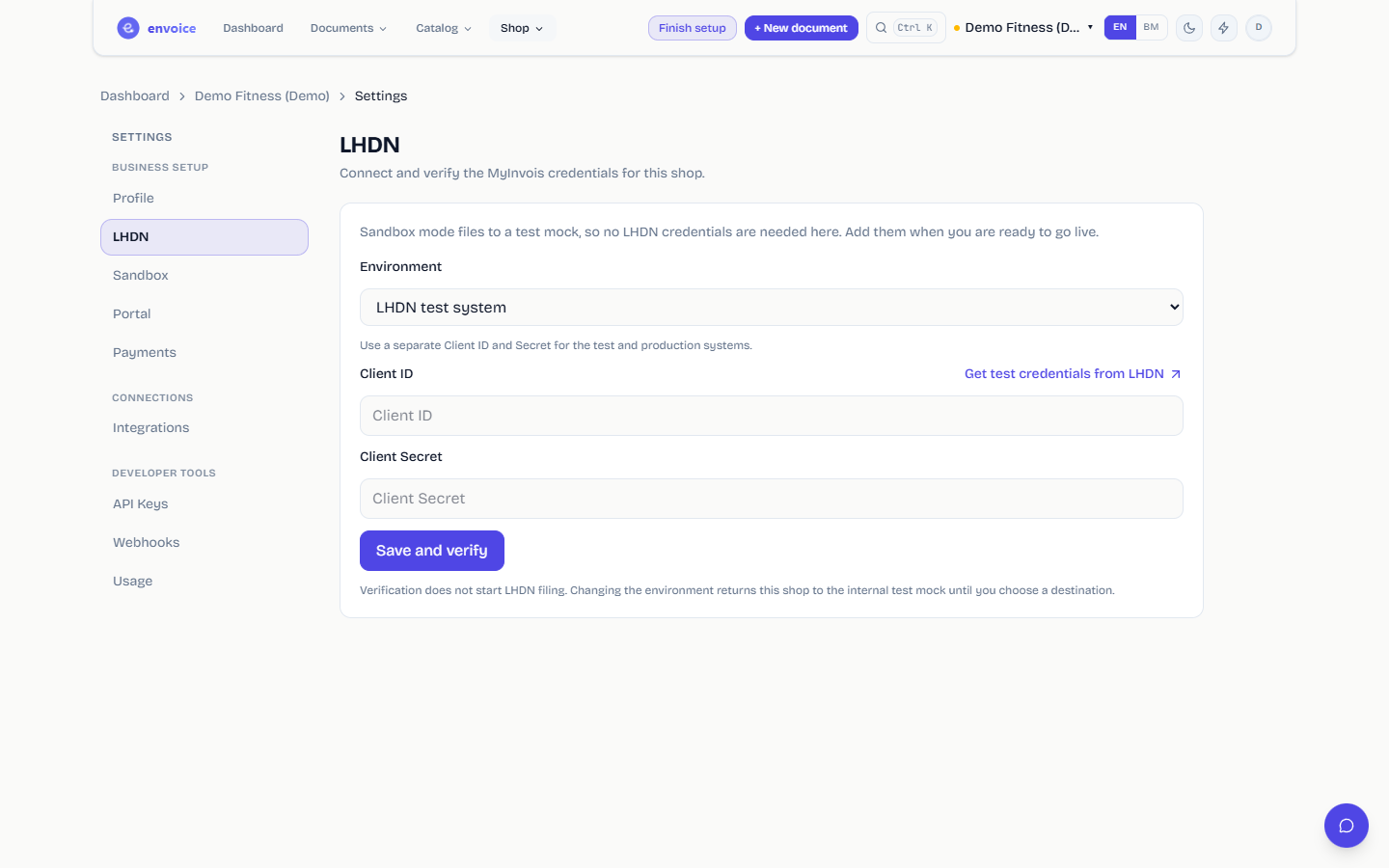
- Dalam envoice, buka Settings > LHDN, pilih environment, tampal kedua-dua nilai dan klik Save and verify.
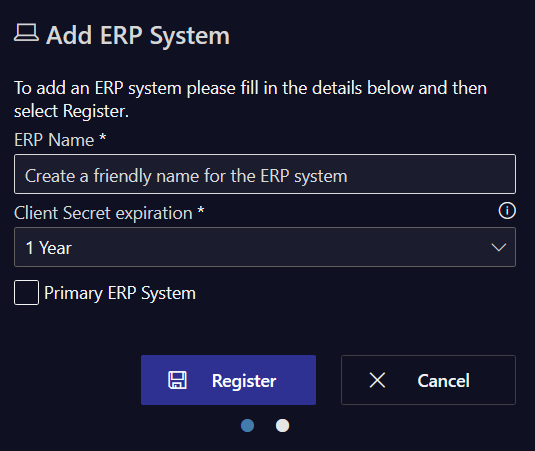
MyInvois memberi Client Secret 1 dan Client Secret 2. Kedua-duanya boleh digunakan dan tamat tempoh pada hari yang sama; yang kedua ialah simpanan. Guna Client Secret 1. Tandakan bahawa anda sudah menyimpannya sebelum klik Done, kerana portal tidak akan memaparkannya lagi.
Pada komputer yang menggunakan Chrome, envoice LHDN helper yang percuma melakukan langkah yang sama untuk anda: ia membuka MyInvois, mendaftarkan envoice sebagai sistem ERP dan membawa kedua-dua nilai kembali ke envoice untuk anda semak dan simpan. Untuk langkah ini dengan setiap skrin portal, lihat panduan kelayakan LHDN.
Kelayakan ujian dan kelayakan produksi
| Ujian (sandbox) | Produksi | |
|---|---|---|
| Di mana didapati | Portal pra-produksi LHDN, preprod.myinvois.hasil.gov.my, selepas mendaftarkan syarikat anda di sana | MyInvois, dibuka dari MyTax |
| Apa yang difailkan | Dokumen ujian sahaja. Tiada kesan cukai. | e-Invois sebenar di bawah TIN anda |
| Dalam envoice | Environment: LHDN test system | Environment: LHDN production system |
Ujian dan produksi memerlukan kelayakan berasingan. Client ID ujian tidak boleh log masuk ke produksi, dan begitu juga sebaliknya.
Tampal ke dalam envoice
Buka Settings > LHDN, pilih Environment, tampal Client ID dan Client Secret, dan klik Save and verify. envoice menyemaknya dengan LHDN dan memaparkan tarikh dan masa ia disahkan. Menyimpan kelayakan tidak terus memulakan pemfailan. Selepas itu anda pilih destinasi dokumen di Settings > Sandbox.
- envoice menghantar melalui API MyInvois v1.0, jadi anda tidak memerlukan sijil digital.
- Daftarkan ERP di bawah TIN yang sama dengan kedai dalam envoice. Kelayakan dari profil syarikat lain akan ditolak.
- Apabila secret tamat tempoh, setiap penghantaran gagal. Jana secret baharu dalam MyInvois dan tampal ke dalam envoice.
- Untuk menukar Client ID sahaja kemudian, biarkan field Client Secret kosong supaya secret sedia ada dikekalkan.
Skrin dan mesej ralat ada dalam panduan Enter your LHDN credentials (dalam bahasa Inggeris). Baru dengan e-Invois? Mula dengan cara buat e-Invois untuk peniaga kecil.
Mulakan secara percuma, tanpa kad kredit
Soalan lazim
Di mana saya boleh dapatkan Client ID dan Client Secret MyInvois?
Dalam portal MyInvois, dibuka dari MyTax: pergi ke Representatives, tab ERP, dan klik Register ERP. Client ID dan Client Secret dipaparkan selepas anda mendaftar.
Saya hilang Client Secret. Bolehkah saya melihatnya semula?
Tidak. MyInvois hanya memaparkan secret sekali. Daftar ERP baharu atau jana secret baharu, kemudian tampal yang baharu ke dalam perisian anda.
Secret mana yang perlu digunakan, Client Secret 1 atau 2?
Guna Client Secret 1. Kedua-duanya boleh digunakan dan tamat tempoh pada masa yang sama; yang kedua ialah simpanan.
Perlukah sijil digital untuk menyambungkan envoice ke MyInvois?
Tidak. envoice menghantar melalui API MyInvois v1.0, yang hanya memerlukan Client ID dan Client Secret.
Bolehkah saya guna kelayakan yang sama untuk ujian dan produksi?
Tidak. Kelayakan ujian datang dari portal pra-produksi LHDN dan hanya berfungsi di sana. Kelayakan produksi datang dari MyInvois dalam MyTax.