Upload e-Invois dari Excel: failkan helaian jualan anda ke LHDN dengan envoice
Dikemas kini 12 November 2026
Jawapan ringkas
Simpan satu baris bagi setiap item yang dijual dengan nombor invois, tarikh, perihal, kuantiti dan amaun, kemudian upload helaian itu dalam envoice di Dokumen, Muat naik CSV. envoice mengesannya sebagai senarai jualan Excel, membaca amaun seperti RM 1,250.00 dan cukai yang ditulis sebagai Service Tax 8% atau Nil, dan memfailkan e-Invois ke MyInvois.
Langkah 1: sediakan helaian anda
Satu baris bagi setiap item yang dijual. Letakkan tajuk ini di baris pertama; susunannya tidak penting, dan baris tajuk laporan di atasnya dilangkau.
| Lajur | Contoh | Perlu? |
|---|---|---|
| Invoice No | INV-1001 (ulang pada setiap baris invois yang sama) | Ya |
| Date | 03/11/2026, 3-Nov-2026 atau tarikh Excel sebenar | Ya |
| Description | Yuran keahlian bulanan | Ya |
| Qty | 4 | Ya |
| Amount | RM 480.00 (jumlah baris sebelum cukai) | Ya |
| Unit Price | 120.00 | Pilihan; tanpanya envoice menggunakan Amount dibahagi Qty |
| Customer, TIN, BRN | Demo Fitness Sdn Bhd, C00000000040 | Hanya untuk pembeli yang mahu e-Invois sendiri |
| Tax Code | Service Tax 8%, SST 8, Sales Tax 10, Exempt, Nil | Pilihan |
| Tax Rate atau Tax Amount | 8 atau 38.40 | Pilihan |
Langkah 2: upload ke envoice
- Log masuk ke envoice dan buka Dokumen, kemudian Muat naik CSV.
- Pilih fail yang anda eksport. Excel (.xlsx) dan CSV boleh digunakan, sehingga 20,000 baris dan 5 MB.
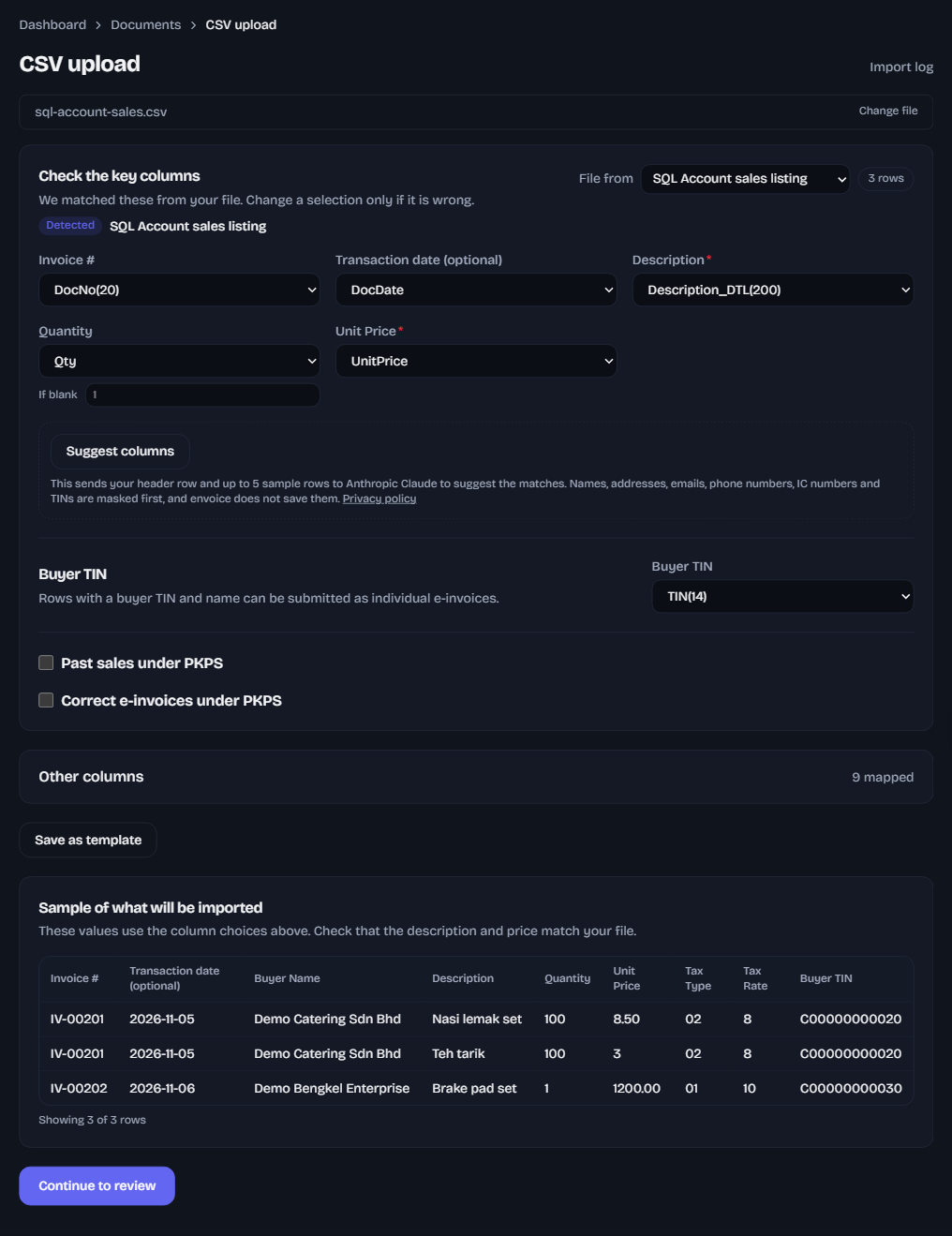
- envoice membaca baris tajuk dan memaparkan Dikesan: Senarai jualan Excel, dengan lajur yang sudah dipilih.
- Semak sampel di bahagian bawah: nombor invois, tarikh, perihal, kuantiti, harga seunit, jenis cukai dan kadar. Tukar mana-mana lajur yang nampak salah.
- Klik Teruskan untuk semakan. envoice menyenaraikan baris yang akan dilangkau dan setiap field yang perlu dibetulkan.
- Klik Hantar semua baris. Jualan dengan TIN pembeli difailkan sebagai e-Invois sendiri; jualan tanpa TIN menunggu e-Invois yang Disatukan bulanan anda.
Apa yang envoice kemaskan untuk anda
- Tarikh dibaca hari dahulu, jadi 03/04/2026 ialah 3 April. Tarikh yang ditaip sebagai tarikh Excel sebenar juga boleh.
- RM dan koma ribuan dibuang daripada amaun.
- Jualan tanpa TIN masuk ke e-Invois yang Disatukan bulanan anda; jualan dengan TIN dan nama difailkan sebagai e-Invois sendiri.
- Cukai dan jumlah dikira semula daripada setiap baris, jadi semak sampel dengan helaian anda.
Nama lajur anda berbeza? Upload sahaja: pilih setiap lajur dalam dropdown dan simpan sebagai templat untuk bulan depan. Lihat panduan upload CSV. Mahu failkan bulan yang tertinggal? Lihat e-Invois lewat atau tertinggal.
Soalan lazim
Perlukah saya menggunakan templat envoice?
Tidak. Mana-mana helaian dengan nombor invois, tarikh, perihal, kuantiti dan amaun dikesan sebagai senarai jualan Excel. Untuk susun atur lain, anda pilih lajur sekali dan simpan sebagai templat.
Bolehkah satu invois ada beberapa baris?
Boleh. Baris dengan nombor invois yang sama menjadi satu e-Invois dengan beberapa baris.
Adakah envoice mengubah apa-apa dalam perisian perakaunan saya?
Tidak. envoice hanya membaca fail yang anda upload. Rekod perakaunan anda kekal seperti biasa, dan envoice menyimpan UUID LHDN dan link pengesahan bagi setiap e-Invois yang difailkan.
Bagaimana jika lajur dipilih dengan salah?
Setiap lajur kekal dalam dropdown yang boleh ditukar sebelum anda menghantar, dan pilihan anda boleh disimpan sebagai templat untuk bulan depan. Sampel di bahagian bawah dikemas kini apabila anda menukarnya.